Tampilkan postingan dengan label Seputar Linux dan Aplikasinya. Tampilkan semua postingan

Selasa, 02 Desember 2014

Opini Tentang Linux

Di antara kita tentu masih ada yang cukup asing ketika mendengar kata Linux. Mungin ada juga yang mengatakan "makanan apa itu?". Sebab, hanya beberapa yang mendapatkan ilmu dan informasi tentang linux tersebut, sebab sistem operasi komputer yang sangat familiar di telinga dan pemahaman masyarakat hanyalah windows, windows, dan windows.

Selain itu, ketika ada orang yang melihat kita menjalankan sistem Linux di laptop atau perangkat lain, mereka akan bilang kepada kita "Windowsnya kok beda?". Hal tersebut mungkin saja terjadi dan merupakan hal yang biasa.

Menurut saya, Linux merupakan sistem operasi yang cocok untuk kita-kita yang susah mendapatkan sistem operasi maupun perangkat lunak yang berbayar. Karena dengan menggunakan Linux, otomatis di dalamnya atau aplikasi yang mendukungnya akan banyak yang bersifat open source juga.

Di samping itu, dengan menggunakan Linux maka komputer kita akan aman terhadap ancaman virus dan tidak perlu menginstall software anti virus. Kita juga dapat merubah tampilan Linux sesuka hati kita dengan merubah apa saja di dalam Linux yang berkaitan dengan user interface maupun komponen lainnya.

Software-software multimedia juga dapat kita eksplorasi di dalam sistem operasi ini. Kenapa yang disebutkan multimedia? Jawabannya karena saya merupakan orang multimedia, he he. Jadi yang saya ketahui sejauh ini hanyalah multimedia. Tetapi disamping multimedia, hal yang sangat erat kaitannya dengan Linux adalah jaringan, tapi saya belum paham betul tentang itu.

Menurut saya, apapun software dan sistem operasi yang kita gunakan hasilnya tetap kembali kepada pemahaman tentang software dan kemauan penggunanya. Misalnya saja, kita membuat sebuah desain grafis yang sangat luar biasa indahnya di CorelDRAW, tentu kita juga mampu membuatnya di Inkscape karena metode yang kita gunakan untuk membuat desain grafis tersebut adalah selalu sama, tergantung orannya. Misalkan kita mulai dengan menentukan ide dan konsep terlebih dahulu, kemudian sketsa desain, lalu memulai membuat desain.

Untuk masalah game mungkin masih standar jika kita langsung mencari di software center, tapi dapat kita atasi dengan mencari game-game yang berkualitas tinggi di tempat lain, misalkan di website khusus game untuk Linux. Kebetulan saya tidak terlalu suka dengan game, jadi menurut saya tidak masalah jika tidak ada game sekelas PES, Call of Duty, Need For Speed, dan yang sebangsanya :D.

Untuk update Linux sangatlah mudah, karena Linux memiliki banyak sekali pengembang yang tersebar di seluruh dunia. Jika mau, kita juga dapat menjadi pengembangnya.

Minggu, 09 November 2014

Adobe Reader Tidak Bisa Dibuka di Linux 64-bit?

Sebagian di antara kita mungkin sudah bisa dan berhasil menginstall adobe reader di Linux dan berhasil menjalankannya dengan baik di  sistem operasi 32-bit. Akan tetapi jika kita memiliki sistem operasi 64-bit, mungkin saja hal lain akan berbeda. Program Adobe Reader tidak dapat di baca di sistem operasi 64-bit.

icon

Agar kita dapat menjalankannya dengan baik maka kita perlu menginstall ia32-libs terlebih dahulu di Linux 64-bit yang kita miliki. Dengan adanya ia32-libs maka program Adobe Reader akan dapat dijalankan dengan baik.

Langkah-langkah yang dilakukan untuk menginstall ia32-libs adalah sebagai berikut (disini saya menggunakan Linux Ubuntu 14.04.1 LTS)

1. Ketikan perintah berikut untuk masuk sebagai superuser atau root
sudo -i
2. Masuk ke direktori /etc/apt/sources.list.d
cd /etc/apt/sources.list.d
3. Ketikan perintah
echo "deb http://old-releases.ubuntu.com/ubuntu/ raring main restricted universe multiverse" >ia32-libs-raring.list
4. Lalu update
apt-get update
5. Perintah terakhir adalah
apt-get install ia32-libs

Dan akhirnya program Adobe Reader dapat di jalankan di Linux 64-bit :D

Kamis, 06 November 2014

Cara Backup Aplikasi di Linux

Kita mungkin saja memiliki lebih dari satu perangkat komputer dan kesemuanya itu ingin diinstall linux. Mungkin juga, ada diantara kita yang masih bingung bagaimana agar aplikasi-aplikasi linux yang ada di komputer utama kita dapat kita copykan ke dalam laptop maupun komputer lain, sebab jika tidak maka akan menghabiskan kuota untuk mendownload dari software center atau langsung dari internet.

Di bawah ini akan saya bahas tentang cara membackup aplikasi yang telah kita install di sistem operasi Linux agar menjadi file berekstensi *.deb file.

Kemudian setelah kita dapatkan file-file yang berekstensi *.deb tersebut, tinggal kita pindahkan ke komputer lain lalu diinstall secara offline. Sebenarnya ada beberapa cara dalam melakukan backup aplikasi, hanya saja yang akan dibahas di bawah adalah menggunakan command line. Caranya adalah seperti pada langkah berikut:
1. Kita install terlebih dahulu aplikasi pendukungnya, tentunya harus menggunakan internet, tetapi tenang karena ukuran aplikasi ini adalah kecil sehingga kita tidak perlu khawatir akan kehabisan kuota internet :v. Apliasinya adalah dpkg-repack dan fakeroot, cara installnya adalah:
$ sudo apt-get install dpkg-repack fakeroot

2. Kemudian kita buat folder di home directory, dan masuk ke dalamnya
$ mkdir ~/dpkg-repack; cd ~/dpkg-repack

3. Setelah itu ketikan command berikut:
$ fakeroot -u dpkg-repack `dpkg --get-selections | grep install | cut -f1`
Untuk command terakhir ini akan memakan cukup banyak waktu karena banyaknya aplikasi yang akan dibackup dan file-file yang akan dihasilkan adalah berekstensi *.deb.

4. Setelah proses backup selesai, langkah berikutnya adalah memindahkan folder dpkg-repack yang ada di direktori home ke dalam komputer yang akan kita install aplikasi tersebut.

5. Ketikan command berikut pada direktori dpkg-repack untuk memulai menginstallnya:
sudo dpkg -i *.deb

6. Proses installasi akan berjalan, dan cukup memakan waktu juga, kecuali jika kita hanya menginstall satu-satu.

Perlu diingat juga bahwa langkah-langkah diatas mungkin tidak menghasilkan hasil yang sempurna, jadi jika kita mengalami masalah saat penginstallan di komputer lain, tinggal kita benahi saja. Saya juga mengalami masalah ketika selesai menginstall aplikasi-aplikasinya, tapi setelah diupgrade maka sistem operasi kembali normal :D
sumber: http://ubuntuforums.org

Rabu, 10 September 2014

Alternatif Software Windows

www.tigasoftware.blogspot.com | Alternatif Software Windows - Sebagian dari kita mungkin merasa kesulitan atau merasa malas untuk menjajal sistem operasi Linux dikarenakan tidak ada software-software dari Windows yang kompatibel dengan Linux. Hal ini hanyalah anggapan dari orang-orang yang kurang tahu saja. Mengapa demikian? Karena sebenarnya banyak sekali alternatif pengganti software yang ada di OS Windows yang tidak kalah hebatnya.

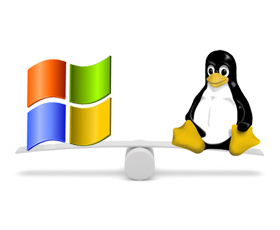
windows linux

Hanya saja mungkin kita tidak mengenal Linux dari kecil atau dari kecil hanya mengenal Windows saja, he he, atau bahkan Mac :v . Sehingga sulit untuk beradaptasi dengan sistem operasi open source ini.

Kalau menurut saya, sebenarnya kita hanya memerlukan skill dalam membuat karya dengan menggunakan software apapun, baik itu di Windows, Linux, maupun Mac. Jadi tidak tergantung software, tapi skill, sehingga menghasilkan karya yang menarik. Tentu saja software pembandingnya harus sesuai dan memiliki fungsi yang hampir sama, misalkan Photoshop dengan Gimp. Hal itu merupakan pembanding yang sesuai karena kedua software tersebut merupakan software yang digunakan untuk editing gambar vector.

Di bawah ini akan saya uraikan beberapa software alternatif untuk menggantikan software yang ada di OS Windows di OS Linux:

Software Alternatif Windows - Linux
Windows Linux
CorelDRAW
Photoshop
Adobe Flash
Adobe Indesign
3Ds MAX
Adobe Premiere, Vegas
MS Office
Nero
ProCoder
Inkscape
Gimp, Krita
Pencil, Synfig
Scribus
Blender
Kdenlive, OpenShot
LibreOffice
K3b, Brasero
Devede, Handbrake

Daftar software di atas hanya sedikit dari sekian banyak software yang dapat digunakan untuk menggantikan software yang pokok-pokok di sistem operasi Windows dalam hal keperluan multimedia. www.tigasoftware.blogspot.com | Alternatif Software Windows

Senin, 01 September 2014

Install Game Speed-Dream di Ubuntu 14.04

Berikut ini merupakan tutorial cara untuk menginstall game yang ber-genre Racing yaitu Speed-Dream secara online. Tutorial ini saya dapatkan saat saya browsing cara-cara untuk menginstall Speed-Dream di Ubuntu. Menurut saya, cara ini merupakan cara yang simpel dan unik, coba kita lihat tutorial berikut ini:
1. Kita download terlebih dahulu script (shell) yang dibutuhkan untuk menginstall game Speed-Dream. linknya adalah di bawah ini:
2. Kita buat script yang telah didownload menjadi executable, dengan cara ketikan perintah berikut di terminal
sudo chmod +x sdr-simulator.sh
3. Untuk memulai proses instalasi ketik perintah berikut:
sh sdr-simulator.sh

sumber artikel: http://ubuntupop.blogspot.com

Jika dengan cara di atas masih belum bisa diinstall atau ketika proses instalasi telah selesai akan tetapi tidak bisa dijalankan maka kita perlu menginstallnya lagi melalui Synaptic Package Manager. Jika di linux saya, proses download dari Synaptic adalah tidak terlalu lama dan hanya melanjutkan saja. Setelah proses selesai maka secara otomatis icon Speed-Dreams akan muncul di menu bagian Games.

Linux Tidak Bisa Update

Barusan saja saya tadi mencoba untuk mengupdate distro Linux saya, akan tetapi tidak berhasil dan malahan muncul tulisan yang tidak karuan :v
Akhirnya saya mencoba untuk merestart komputer dan ingin mencoba lagi, akan tetapi saya melihat icon yang tampak asing bagi saya pada bagian panel kanan bawah desktop. Icon tersebut bergambar tanda "silang" dengan lingkaran merah. Nah, berhubung ada icon tersebut maka saya langsung meng-kliknya. Kemudian saya pilih Install all updates, akan tetapi malah muncul dialog box dengan judul Failed to load the package list, saya menjadi bingung.
Kemudian saya coba searching di internet dan ketemu hasilnya. Cara mengatasinya adalah dengan cara:
1. Buka terminal
2. Ketikan perintah berikut
sudo rm /var/lib/apt/lists/* -vf
3. Kemudian tekan enter, dan barulah mengetikan perintah untuk update
sudo apt-get update

Cara Download Video dari Youtube Menggunakan youtube-dl

Salah satu contoh program yang mudah digunakan untuk mendownload video dari youtube adalah youtube-dl. Program ini menggunakan perintah di command line atau terminal untuk mendownload video. Untuk menginstallnya kita dapat mengetikan perintah berikut di terminal dengan syarat harus terkoneksi dengan jaringan internet:
sudo apt-get install youtube-dl
Jika program telah terpasang dengan baik, maka hal yang perlu kita ketahui selanjutnya adalah bagaimana cara menggunakannya. Caranya sangat mudah, he he. Biasanya jika kita akan mendownload sebuah video dari youtube, kita juga akan memperhitungkan kualitas, ukuran, dan ekstensi dari video yang akan kita download tersebut. Nah, untuk mengetahuinya kita dapat mengetikan perintah berikut:
youtube-dl -F link-video-youtube
Lalu tekan enter, maka akan muncul beberapa resolusi dari video yang akan kita download, tinggal kita kira-kira saja berapa ukurannya dengan cara melihat resolusi video. Kemudian langkah berikutnya adalah mulai mendownload dengan cara ketikan perintah berikut:
youtube-dl -f format-code link-video-youtube.
Untuk lebih jelasnya anda dapat melihat gambar di bawah ini:

Icon Network Normal Tapi Tidak Bisa Koneksi Internet

Saya pernah mengalami kejadian seperti yang saya tuliskan pada judul postingan ini, yaitu berkaitan dengan koneksi internet menggunakan linux hasil remastering. Ceritanya adalah ketika saya selesai menginstall linux hasil remastering, saya cek satu persatu fitur-fiturnya apakah ada yang tidak beres atau sudah beres semua, ketika itu hanya ada beberapa fitur yang tidak terlalu penting yang kurang beres, sehingga saya tetap tenang karena anggapan saya hasil remasteringku telah berhasil.
Akan tetapi selang beberapa hari saya mencoba untuk menggunakan koneksi internet di laptop yang telah saya install linux remastering-an. Awal-awalnya kelihatan beres karena icon networknya sudah beres dan tidak terlihat tanda "pentung" atau tanda "silang", akan tetapi setelah saya mencobanya ternyata tidak bisa saya gunakan untuk browsing maupun keperluan yang membutuhkan koneksi internet. Kemudian saya cari-cari di internet menggunakan perangkat lain mengenai hal tersebut.
Akhirnya masalah tersebut terpecahkan. Cara singkatnya adalah seperti berikut:
1. Buka terminal
2. Kemudian ketikan perintah sudo dpkg-reconfigure resolvconf

3. Lalu tekan enter, masukan password, tekan enter lagi.
4. Setelah itu muncul bacaan pada terminal, pilih <OK>
5. Maka akan muncul pernyataan konfirmasi, pilih <Yes>
6. Pilih <OK> menggunakan tombol right arrow pada keyboard, lalu tekan Enter
7. Muncul pernyataan konfirmasi lagi, pilih <Yes>
8. Klik <OK> lagi

Langkah-langkah di atas telah saya coba, dan berhasil (y)

Cara Mengatur Waktu Blank Screen di Desktop XFCE

Mungkin masih banyak diantara kita yang masih bingung tentang bagaimana cara mengatur batas waktu komputer kita dalam keadaan idle atau "nganggur", sebab kadang-kadang terlalu cepat mengalami blank screen atau berlayar gelap setelah beberapa menit tidak dipakai.
Nah bagi yang belum tahu, akan saya uraikan cara untuk mengatur waktu idle komputer yang menggunakan desktop environment XFCE, di sini saya menggunakan distro Ubuntu Studio 14.04 LTS yang telah saya modifikasi.
1. Langkah pertama adalah kita buka settings melalui, menu > Settings Manager
2. Kita cari di bagian Other, lalu pilih Screensaver
3. Nah tinggal kita rubah nilai pada bagian Blank Afternya dalam satuan menit


mudahkan :D

Ubuntu Studio Hasil Remastering

Ubuntu Studio merupakan distro linux turunan dari GNU/Linux Ubuntu yang dirancang khusus untuk keperluan multimedia, seperti editing video, audio, grafis, animasi, dan lain sebagainya. Distro ini pada aslinya menggunakan desktop environment XFCE yang dirancang sesimpel mungkin.
Saya sendiri menggunakan Ubuntu Studio versi 14.04 LTS, yang saya rubah sedemikian rupa sehingga aroma dari XFCE hampir tidak terlihat dan berubah menjadi lebih menarik. Saya sengaja melakukan remastering distro ini agar jika ada masyarakat yang ingin menggunakan distro buatan saya, maka masyarakat tersebut tidak akan kesulitan untuk beradaptasi karena tampilannya hampir sama atau sengaja saya serupakan dengan sistem operasi windows seven.
Contoh screenshotnya adalah seperti pada gambar berikut ini:

Jumat, 03 Januari 2014

Mengenal Open Source

Open Source (Sumber Terbuka)


Aplikasi open source merupakan aplikasi yang memberikan kebebasan kepada pengguna untuk mengunduh, menjalankan, memodifikasi, dan membagikan aplikasi tersebut kepada seluruh orang tanpa harus membayar kepada pembuat software atau pengguna sebelumnya. Keberadaan aplikasi open source ini sangat membantu kita karena mengingat harga aplikasi berbayar yang begitu mahal. Kualitas dan kemampuan dari aplikasi open source ini juga tidak kalah dengan kebanyakan aplikasi yang berbayar.

Di samping itu juga, software aplikasi ini selalu diperbaharui oleh pengguna di seluruh penjuru dunia. Sehingga, kita dapat mengikuti perkembangan jaman juga, he he :) (makin keren aja nih software). Banyak sekali software aplikasi open source yang mampu menandingi software aplikasi berbayar yang berada pada level profesional. Terutama software yang akan kita bahas pada blog ini, yaitu Inkscape, Gimp, dan Blender, Kdenlive, dan lain sebagainya.

Sebenarnya masing-masing dari software tersebut akan saya bahasa pada posting selanjutnya, akan tetapi tidak mengapalah saya membahasnya sedikit pada awal postingan ini. Software pertama yang akan kita bahas adalah Inkscape. Inkscape, merupakan software aplikasi pengolah gambar vektor atau sebagai pengganti dari CorelDRAW maupun Adobe Illustrator.

Kalau ada aplikasi pengolah gambar vektor tentunya pasti ada software pengolah gambar bitmap kan? Nah bener sekali, software tersebut adalah Gimp. Gimp merupakan software pengolah gambar bitmap. Soal pengertian apa itu gambar vektor dan gambar bitmap, coba tanyakan saja kepada orang yang berilmu atau kalau tidak coba searcing di pak de Google. Kemampuan dari Gimp ini tidak kalah dengan Photoshop maupun Image Ready. Sistem penggunaan dari Gimp ini hampir sama dengan Photoshop, hanya saja letak dan cara penggunaannya yang sedikit berbeda (serupa tapi tak sama).

Kemudian untuk aplikasi opensource selanjutnya adalah blender. Blender ini merupakan aplikasi pengolah grafik 3 dimensi. Menurut saya, aplikasi ini sungguh luar biasa, mengapa? Karena dengan ukuran software yang tidak besar, bahkan bisa dibilang kecil (di bawah 100 MB), software ini memiliki kemampuan yang tidak kalah dengan aplikasi 3 dimensi berbayar lainnya yang kebanyakan memiliki size yang fantastis (diatas 1 GB). Kalau dipikir-pikir mengapa kita harus mengeluarkan uang kurang lebih 30 jutaan hanya untuk membeli software pengolah grafik 3 dimensi kalau kita bisa mendapatkan yang gratis alias tidak bayar. Ya... Itulah Blender.